
اختصار وضع السفر للـ iPhone — وفّر شحن جوالك بضغطة واحدة
المشكلة ليست في سعة البطارية — بل في العشرات من الخدمات التي تعمل في الخلفية دون أن تشعر: البلوتوث يبحث عن أجهزة، الواي فاي يبحث عن شبكات، التطبيقات تحدّث نفسها، والشاشة تضيء بأقصى سطوع.
و لكن تعطيل كل تلك الخدمات يحتاج وقت طويل لذلك صنعت لكم اختصار وضع السفر بضغطة واحدة يعطل لك جميع الخدمات التي تستهلك بطاريتك.
مجاني تماماً · لا يحتاج أي تطبيق إضافي · يعمل على جميع طرز iPhone
✈️ حمّل الاختصار مجاناً
لا تحتاج بناءه من الصفر — اضغط الرابط من جهاز iPhone واضفه بضغطة واحدة
✅ آمن 100٪ · لا يكشف أي بيانات شخصية · يعمل على iOS 13+
ماذا يفعل الاختصار؟
فور الضغط عليه يُطبّق هذه الإجراءات الستة تلقائياً:
🔵 إيقاف البلوتوث
توفير 8–12٪
📡 إيقاف الواي فاي
توفير 10–15٪
🔋 تفعيل وضع توفير الطاقة
توفير 15–20٪
🌙 تفعيل الوضع الداكن للشاشة
توفير 5–8٪
☀️ تخفيض سطوع الشاشة إلى 35٪
توفير 5–10٪
📲 إيقاف خدمة AirDrop
توفير 2–4٪
توفير 30 إلى 50٪ من عمر البطارية يومياً. جوال يدوم 8 ساعات عادةً يصل إلى 11–12 ساعة مع هذا الاختصار.
كم نسبة التوفير الفعلية للبطارية؟
تعتمد نسبة التوفير على طريقة استخدامك. هذه أرقام واقعية من تجارب مستخدمي iPhone:
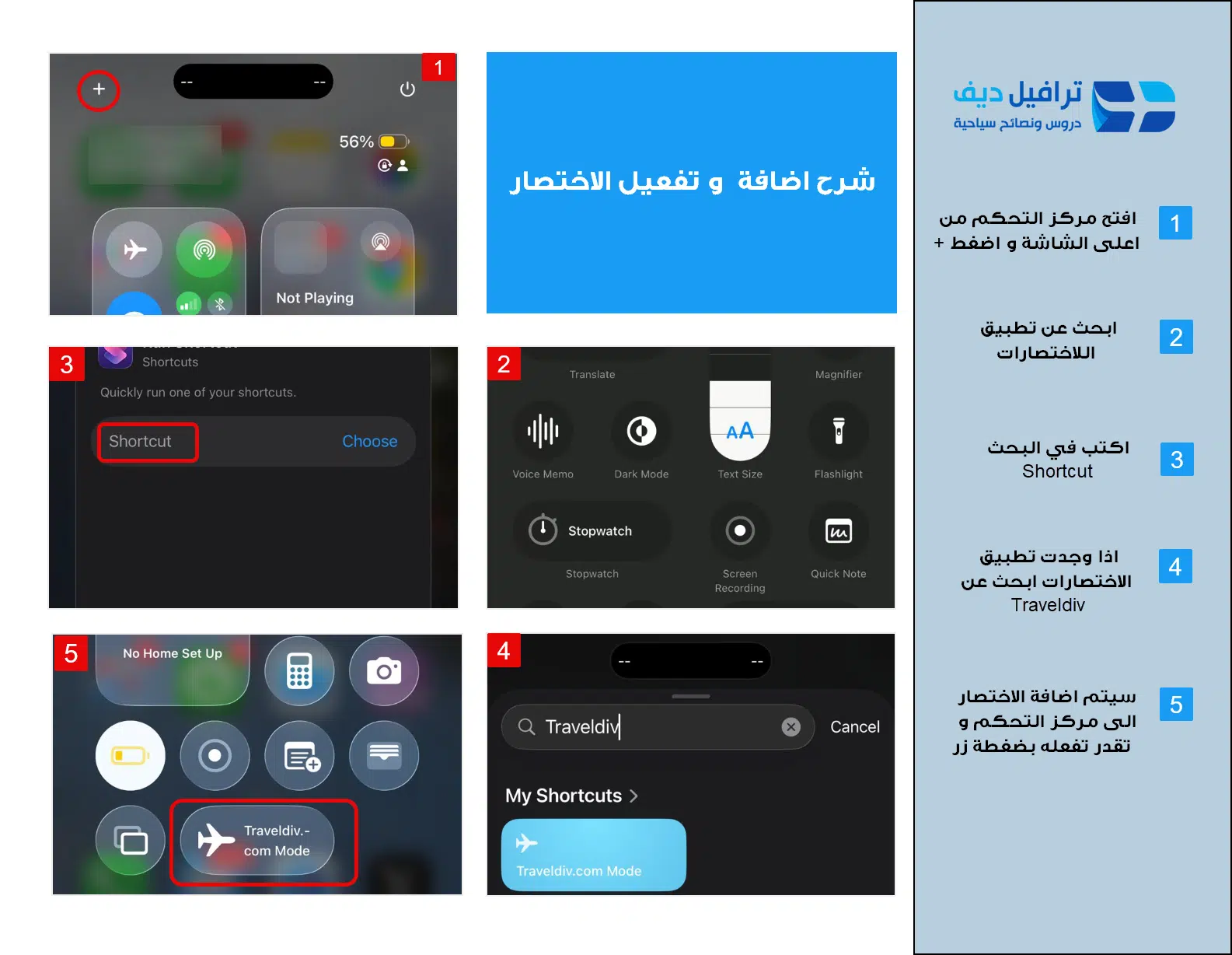
شرح تفعيل الاختصار:
كيف تصنع مثل هذا الاختصار بنفسك من الصفر؟
إذا أردت تنفيذ مثل هذا الاختصار يدوياً أو تخصيصه — تستغرق العملية حوالي 10 دقائق فقط:
افتح تطبيق الاختصارات
ابحث عن تطبيق الاختصارات (Shortcuts) — أيقونته برتقالية. اضغط + لإنشاء اختصار جديد ثم اضغط Add Action.
أضف رسالة التذكير أولاً
ابحث عن Show Alert وضعه في أول الاختصار. في حقل Title اكتب: ✈️ وضع السفر
• الإعدادات ← الخلوي ← صوت وبيانات ← LTE (لإيقاف 5G)
• الإعدادات ← عام ← تحديث التطبيقات في الخلفية ← إيقاف
• الإعدادات ← الخلوي ← خيارات البيانات ← وضع البيانات المنخفضة ← تشغيل
أضف باقي الإجراءات بالترتيب
ابحث عن كل إجراء بالاسم الإنجليزي:
Set Bluetooth → Off
Set Wi-Fi → Off
Set Low Power Mode → On
Set Appearance → Dark
Set Brightness → 35%
Set AirDrop → Receiving Off
قم بتسمّية الاختصار
اضغط على اسم الاختصار في الأعلى واكتب: ✈️ وضع السفر ثم اختر لوناً للأيقونة واضغط Done.
أضفه لمركز التحكم
اسحب من أعلى اليمين ← اضغط + ← ابحث عن Shortcuts ← اضغط + ← اختر ✈️ وضع السفر
الإعدادات ← مركز التحكم ← ابحث عن الاختصارات ← اضغط + ← اختر اختصارك
اسحب من أعلى اليمين وستجد ✈️ وضع السفر — بضغطة واحدة تُطبّق جميع الإعدادات فوراً.
إعدادات تحتاج ضبطها يدوياً
Apple قيّدت بعض الإعدادات من iOS 16 ولا يمكن تغييرها تلقائياً. اضبطها مرة واحدة قبل كل سفر:
⚠️ ثلاثة إعدادات تحتاج ضبط يدوي
أسئلة شائعة
مواضيع ذات صلة